iPhone VPNおすすめ5選!外出先で迷わず使えるアプリ
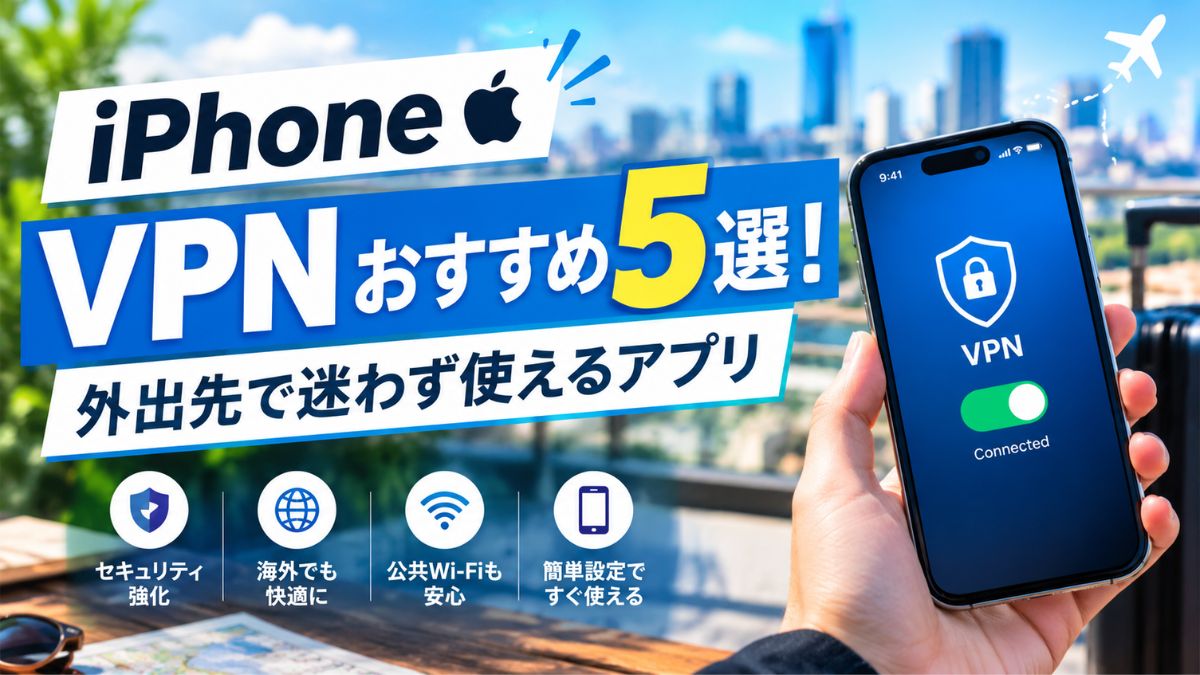
カフェや駅のフリーWi-Fiにつなぐたびに「このままで大丈夫かな」と不安になる人は多いはずです。かといってVPNアプリを調べると、サーバー数や通信プロトコルの話ばかりで、iPhoneで何を基準に選べばいいのか分かりにくいのが実情です。
私はカフェや空港のWi-Fiで仕事をして7年、有料VPNを5サービス自腹で契約し、iPhoneで使い比べてきました。この記事では、その経験から「アプリで迷わず使えるか」を軸に、iPhone向けのVPNを5つに絞って紹介します。
この記事で比べたiPhone向けVPN5つ
- NordVPN:自動接続と安全機能が揃い、アプリが分かりやすい
- MillenVPN:国内企業の運営で、日本語で問い合わせしやすい
- Surfshark:同時接続の台数に制限がなく、家族で分けやすい
- ExpressVPN:海外出張や旅行先でも接続しやすい
- Proton VPN:データ量の上限がない無料プランで試せる
iPhoneのVPNは「アプリで迷わず使えるか」で選ぶ

iPhoneでVPNを選ぶなら、速度やサーバー数より先に「アプリを開いて迷わず接続できるか」を見てください。主要なVPNはどれも日常使いに十分な速度が出るため、差がつくのは操作のしやすさと、つけ忘れを防ぐ仕組みのほうです。
 みなと
みなとVPNは『入れたのに使っていない』がいちばん多い失敗です。
自動接続があるとつけ忘れを防げる
私が最初に契約したVPNは自動接続の設定が分かりにくく、結局カフェに着くたびに手動でオンにしていました。急いでいる日はそのまま忘れてしまい、VPNなしでメールを確認していたこともあります。
この失敗から、いまは「信頼していないWi-Fiにつないだら自動でVPNをオンにする」設定ができるアプリを選んでいます。設定画面で一度オンにするだけで済むかどうかは、契約前に公式サイトの機能紹介やApp Storeのスクリーンショットで確認しておきましょう。
日本語表示とサポートの有無を確認する
もうひとつの基準は、アプリが日本語で表示されるか、困ったときに日本語で問い合わせできるかです。VPNは「つながらない」「急に遅くなった」といったトラブルが年に数回は起きるので、そのときに相談先があると安心です。
今回紹介する5サービスはいずれもiPhoneアプリが日本語に対応しています。そのうえで、問い合わせまで日本語で完結させたい人は国内企業が運営するサービスを選ぶと迷いが減ります。まずは各公式サイトで、サポート窓口の対応言語を確認してみてください。
料金は使う期間に合わせて比べる
操作のしやすさの次に見たいのが料金です。VPNは1カ月プランと長期プランで月あたりの金額が大きく変わり、MillenVPNでは1カ月プランが1,738円、2年プランが月396円です(2026年10月時点)。
私は最初に月払いで契約し、1年使い続けたあとで長期プランとの差額に気づいて後悔しました。毎日のように公衆Wi-Fiを使う人は長期プラン、旅行や出張のときだけ使う人は短期プランや無料プランと、使う期間から逆算して選びましょう。
iPhoneでVPNが役立つ場面と不要な場面

VPNは通信を暗号化し、同じWi-Fiにいる第三者から中身を読み取られにくくする仕組みです。ただし、すべての場面で必須というわけではありません。自分の使い方に当てはめて、どれくらいの頻度で必要になるかを先に整理しておくと、プラン選びで無駄が出ません。
公衆Wi-Fi・ホテルWi-Fiを使うとき
VPNがもっとも役立つのは、カフェ・駅・空港・ホテルなど、不特定多数が使うWi-Fiにつなぐときです。パスワードが店内に掲示されているWi-Fiは、同じネットワークに誰が入っているか分かりません。
私は出張先のホテルでWi-Fiのログイン画面が何度も出る現象に遭い、それ以来ホテルでは常にVPNをオンにしています。仕事のメールやネットバンキングを外出先で開く人は、月に数回でも公衆Wi-Fiを使うならVPNを入れておく価値があります。
自宅Wi-Fiやモバイル通信だけなら優先度は下がる
一方で、自宅のWi-Fiと携帯キャリアのモバイル通信しか使わない人は、VPNの優先度はそれほど高くありません。自宅のルーターに強いパスワードを設定し、iPhoneのOSを最新に保つことのほうが先にやるべき対策です。
ただ、旅行や出張のときだけホテルWi-Fiを使う人もいるはずです。その場合は長期プランではなく、短期プランや無料プランで必要な期間だけ使う方法もあります。自分が公衆Wi-Fiを使う頻度を振り返ってから、次の比較表を見てください。
海外旅行や出張先のWi-Fiでも役立つ
海外のホテルや空港のWi-Fiは、日本以上に管理状況が分かりません。私も初めての海外出張では、空港のWi-Fiにつないだまま仕事のファイルを開いてしまい、あとからVPNを入れていなかったことに気づきました。
それ以来、出発前に自宅でVPNアプリの接続を一度試してから渡航するようにしています。現地で初めて設定すると、ログインやパスコード入力でもたつきがちです。旅行や出張の予定がある人は、日本にいるうちに準備を済ませておきましょう。
みなとVPNの準備は、パスポートと同じく出発前に済ませるのが安心です。
iPhone向けVPN5サービスの比較表

5サービスの料金・お試し方法・iPhoneアプリの特徴を一覧にしました。料金は契約期間やキャンペーンで変わるため、2026年10月時点で確認できた目安です。申し込み前には各公式サイトで最新の金額を確認してください。
| サービス | 運営 | 料金の目安(2026年10月時点) | お試し・返金 | iPhoneアプリの特徴 | 弱み |
|---|---|---|---|---|---|
| NordVPN | Nord Security(パナマ拠点のNordvpn S.A.) | ベーシック月540円(年契約時) | Web契約の返金条件は公式サイトで確認 | 自動接続・脅威対策機能あり | 月払いは割高 |
| MillenVPN | アズポケット株式会社(日本) | 2年プラン月396円/1カ月プラン1,738円 | 30日間の返金保証あり(条件は公式サイトで確認) | ワンタップ接続、上級者向けアプリも用意 | 海外勢より付加機能が少なめ |
| Surfshark | Surfshark B.V.(オランダ) | App Storeで1カ月1,500円〜/12カ月7,000円 | App Store経由で7日間の無料体験あり(終了後は自動課金) | 同時接続台数の制限なし | App Store課金は割高になりやすい |
| ExpressVPN | Express Technologies Ltd. | ベーシック月540円から(長期契約時) | Web契約の返金条件は公式サイトで確認 | 接続先の切り替えがシンプル | 上位プランは高め |
| Proton VPN | Proton AG(スイス) | 無料プランあり/有料プランは公式サイトで確認 | 無料プランはデータ量の上限なし(接続先サーバーは選べない) | 無料のまま使い始められる | 無料版は接続先を選べない |
表を見て迷ったら、まずは「誰と使うか」と「何日使うか」で絞り込むのが近道です。気になったサービスの公式サイトを開き、自分の使い方に合うプランがあるか確認してみてください。
iPhone VPNおすすめランキング5選

ここからは、私が実際にiPhoneで使ったうえで「アプリで迷わず使えるか」を基準に順位を付けました。それぞれの強みだけでなく弱みも書いているので、自分の使い方と照らし合わせて選んでください。料金はすべて2026年10月時点の目安です。
1位 NordVPN:自動接続と安全機能のバランスがよい
NordVPN(公式サイト)は、アプリを開くと地図と接続ボタンが表示され、初めてでも操作に迷いにくい作りです。信頼していないWi-Fiにつないだときの自動接続や、危険なサイトへのアクセスを警告する脅威対策機能もアプリ内で設定できます。
料金は年契約時のベーシックプランが月540円です。弱みは月払いにすると割高になることで、短期間だけ使いたい人には向きません。公衆Wi-Fiを日常的に使い、設定を一度済ませたらあとは任せたい人に合っています。
2位 MillenVPN:日本語で相談したい人向け
MillenVPN(公式サイト)は、国内企業のアズポケット株式会社が運営するVPNです。アプリはワンタップで接続でき、細かく設定したい人向けに「MillenVPN Native」というアプリも用意されています。料金は2年プランが月396円、1カ月プランが1,738円です。
30日間の返金保証がありますが、対象となる条件は申し込み前に公式サイトで確認してください。弱みは、海外勢と比べると脅威対策などの付加機能が少なめな点です。問い合わせまで日本語で済ませたい人に向いています。
3位 Surfshark:家族の端末もまとめて守れる
Surfshark(公式サイト)は、1つの契約で同時に接続できる台数に制限がないのが特徴です。自分のiPhoneとiPad、家族のスマホまでまとめて使えるため、台数が多い家庭ほど1台あたりの負担を抑えられます。
App Storeから新規登録すると7日間の無料体験があり、期間が終わると選んだプランの料金が自動で課金されます。弱みは、App Store経由の料金が1カ月1,500円〜、12カ月7,000円と、Web契約より割高になりやすい点です。
4位 ExpressVPN:海外出張や旅行で使いやすい
ExpressVPN(公式サイト)は、接続先の国や都市を選ぶ画面がシンプルで、海外のホテルWi-Fiでも操作に迷いにくいアプリです。私は海外出張のたびに使っていた時期があり、空港に着いてすぐ接続できる手軽さが助かりました。
料金はベーシックプランが長期契約時で月540円からです。弱みは、機能を追加した上位プランを選ぶと料金が上がる点です。海外に行く機会が多く、渡航先でもiPhoneを仕事に使う人に向いています。
5位 Proton VPN:まず無料で試したい人向け
Proton VPN(公式サイト)は、スイスのProton AGが運営するVPNです。無料プランでもデータ量の上限がなく、広告も表示されないため、VPNがどんなものか試すにはちょうどよい選択肢です。
弱みは、無料プランでは接続先のサーバーを自分で選べないことです。混雑する時間帯は速度が落ちると感じることもありました。まず無料で操作感を確かめ、物足りなければ有料プランや他社を検討する流れが向いています。
結論:迷ったら、自動接続を一度設定すればあとは任せられるNordVPNから始めるのがおすすめです。日本語サポートを重視するならMillenVPN、家族で使うならSurfsharkを選んでください。
App Store課金とWeb契約の違い

iPhoneでVPNを契約する方法は、アプリ内からApp Storeで支払う方法と、公式サイトで契約してアプリにログインする方法の2つです。どちらでも同じアプリを使えますが、料金と解約の手順が変わります。契約前に違いを知っておくと、あとで慌てずに済みます。
みなと私は契約経路を忘れて、解約画面を探し回ったことがあります。
料金はWeb契約のほうが安い場合が多い
同じサービスでも、App Store課金とWeb契約では料金が異なることがあります。たとえばSurfsharkはApp Storeで12カ月7,000円(2026年10月時点)ですが、公式サイトでは長期プランの割引が用意されている時期もあります。
一方で、App Store課金はApple IDの支払い方法がそのまま使え、クレジットカード情報を新たに入力しなくて済むのが利点です。料金を抑えたいならWeb契約、手軽さを優先するならApp Store課金と考え、両方の金額を比べてから決めましょう。
解約方法が契約経路で変わる
App Storeで契約した場合は、iPhoneの「設定」から自分の名前をタップし、「サブスクリプション」から解約します。アプリを削除しただけでは課金が止まらないので注意してください。
Web契約の場合は、公式サイトのアカウント画面で自動更新を止めます。返金保証の申請もWeb契約とApp Store課金で窓口が異なり、App Store課金の返金はAppleへの申請になります。契約したら、どの経路で払ったかをメモに残しておくと安心です。
無料体験を使うときは終了日を控えておく
SurfsharkのようにApp Store経由で7日間の無料体験があるサービスは、期間が終わると選んだプランの料金が自動で課金されます(2026年10月時点)。続けるつもりがない場合は、体験期間中に解約しておく必要があります。
私は無料体験を始めた日に、終了日の前日をカレンダーに登録するようにしています。App Store課金なら、解約しても体験期間の終わりまでは使えることが多いので、始めてすぐ自動更新を止めておく方法もあります。申し込む前に、公式サイトやApp Storeの表示で条件を確認してください。
iPhoneにVPNを設定する手順と自動接続のコツ

VPNアプリの設定は、慣れれば5分ほどで終わります。最初の接続時にiPhoneが「VPN構成の追加」を求めてくるので、そこで許可するのがポイントです。ここでは私がいつも行っている流れと、つまずいたときの対処をまとめます。
アプリを入れて初回接続するまで
Web契約の場合は先に公式サイトでアカウントを作り、App Store課金の場合はアプリ内で登録します。そのあとの流れは次のとおりです。
- App Storeで公式アプリをダウンロードする(開発元の名前を確認する)
- アプリを開き、契約したアカウントでログインする
- 接続ボタンを押し、「VPN構成の追加」を許可してパスコードを入力する
- 画面上部にVPNのアイコンが出ていることを確認する
- アプリの設定から、信頼していないWi-Fiでの自動接続をオンにする
私が大事にしているのは最後の自動接続です。ここまで済ませれば、カフェでWi-Fiにつないだ瞬間にVPNが立ち上がるので、つけ忘れの心配がなくなります。
つながらないとき・遅いときの対処
ホテルや空港のWi-Fiでは、最初にブラウザでログイン画面を通らないとVPNがつながらないことがあります。その場合は一度VPNをオフにしてWi-Fiのログインを済ませ、改めてオンにしてください。
速度が遅いと感じたら、接続先を日本国内の近いサーバーに変えるか、アプリの設定で通信プロトコルを切り替えると速度が戻ることがあります。それでも解決しないときは、アプリ内のヘルプからサポートに問い合わせるのが早道です。
みなと接続先は『自動』のままで困らないことがほとんどです。
手順が分かったら、選んだサービスの公式サイトかApp Storeからアプリを入れて、自宅で一度接続を試しておきましょう。
よくある質問

- iPhoneのVPNは無料アプリでも十分ですか?
-
運営元がはっきりしている無料プランなら、まず試す用途には使えます。ただし無料アプリの中には運営元が不明なものもあるため、Proton VPNのように運営会社と方針が公開されているものを選んでください。仕事で毎日使うなら、接続先を選べる有料プランが安心です。
- VPNを常にオンにするとiPhoneの電池は減りますか?
-
暗号化の処理が加わるため、オフのときより電池の減りは多少早くなります。私の使い方では1日の中で気になるほどの差はありませんでしたが、気になる人は公衆Wi-Fiにつないだときだけ自動でオンになる設定にすると、電池とのバランスを取りやすくなります。
- iPhoneの「iCloudプライベートリレー」があればVPNは不要ですか?
-
iCloudプライベートリレーは有料のiCloud+で使える機能で、主にSafariの通信が対象です。ほかのアプリの通信まで保護したい場合や、接続先の国を選びたい場合はVPNが必要になります。Safari中心の使い方なら、まずプライベートリレーを試すのもひとつの方法です。
- VPNを使うと通信速度は落ちますか?
-
通信を経由させる分、多少は落ちます。日本国内の近いサーバーにつなげば、メールやWeb閲覧、動画視聴で困るほどの差を感じない場面がほとんどでした。遅いと感じたら接続先を変えるか、アプリで通信プロトコルを切り替えてみてください。
公衆Wi-Fiを使う前にNordVPNを入れておこう
iPhoneのVPN選びで大切なのは、速度の数字より「アプリで迷わず使えるか」と「つけ忘れを防げるか」です。迷ったら、自動接続と脅威対策がそろったNordVPNを選べば、設定を一度済ませるだけで外出先のWi-Fiを安心して使えます。
日本語サポートを重視するならMillenVPN、家族で使うならSurfshark、海外によく行くならExpressVPN、まず無料で試すならProton VPNが候補です。
みなと次にカフェへ行く前に、自宅で設定を済ませておきましょう。
公式サイトでプランを選び、アプリを入れて自動接続をオンにするまでなら、読み終えて10分で動けます。次の外出の前に、今日のうちに準備しておきましょう。
この記事を書いた人:みなと
IT系フリーランス、38歳。カフェや空港のWi-Fiで仕事をして7年になり、その間に有料VPNを5サービス自腹で契約してiPhoneで使い比べてきました。自動接続の設定を見落としてVPNなしで仕事をしていた失敗もあります。
難しい専門用語より「明日から迷わず使えるか」を大切に、iPhoneのセキュリティ対策を分かりやすく伝えています。